ラベル 情報技術 の投稿を表示しています。 すべての投稿を表示

2013年12月30日月曜日

自宅にインテリジェントスイッチを置いてみる。

先日Cisco 1812Jを中古で買ったばかりですが、メインで使っているVLANセグメントのポート数が足りなくなってしまったため、新たにアライドテレシスのインテリジェントスイッチCentreCOM GS908Mと、CiscoのCatalyst2940-8TT-Sを中古で導入してみました。

段々自宅が「どこのデータセンターだよ!」と言わんばかりにネットワーク機器だらけになりつつありますが、C2940は6000円、GS908Mにいたっては中古で3500円というお手頃価格だったもので、つい買ってしまいました。それにしても、こういう業務用機器の型落ち品って機能の割に安価に流通しているのでいつも驚かされます・・。まあ、この手の中古機器って一部の「好きな人」にしか売れないからかもしれませんが(笑)

てなわけで、早速マニュアルを見つつコンソールケーブルを接続し、GS908Mの初期設定をしてみましたのでメモとして残しておきたいと思います。


#### ログインパスワードの変更
> set password
Old password: friend

New password: 任意のパスワードを入力
Confirm: 任意のパスワードを再度入力
#### IPアドレス設定・機器名設定・タイムアウト時間の設定
> add ip interface=default ipaddress=192.168.100.3 mask=255.255.255.224 gateway=192.168.100.1
> set system name=coresw
> set console timeout=3600
#### NTPで時刻同期をする
> enable ntp
> add ntp peer=133.243.238.164
> set ntp utcoffset=+09:00:00
#### 設定ファイルの保存と、起動時の読み込み設定・確認
> create config=defalut.cfg
> show file

 Filename              Device     Size     Created                 Attribute
-----------------------------------------------------------------------------
 defalut.cfg           flash      690      2013-12-28 10:03:12     script
-----------------------------------------------------------------------------

>set config=defalt.cfg
> show config

Boot configuration file : defalut.cfg (exist)
Current configuration   : defalut.cfg
ここまでの設定は順調だったのですが、Web GUI画面を有効にしようとしたところ問題が・・。ファームウェアのバージョンが古すぎて、どうやらコマンド自体が存在しないようです。公式サイトによれば、Web GUI画面のサポートはVer 1.4.0以降とのことですが、このスイッチのファームウェアはVer 1.1.0でした。
>enable http server
Command syntax error.
> show system
Switch System Status                     Date 2013-12-28 Time 10:14:22
Board     Bay      Board Name
----------------------------------------------------------------------
Base      -        GS908M    
----------------------------------------------------------------------
Memory -  DRAM : 32768 kB  FLASH : 8192 kB   MAC : **-**-**-**-**-**
----------------------------------------------------------------------
SysDescription  : CentreCOM GS908M
Ver 1.1.0 B05
SysContact      : 
SysLocation     : 
SysName         : coresw
SysUpTime       : 180634(00:30:06)
Release Version : 1.1.0
Release built   : B05 (Sep  6 2005 at 13:25:45)
マニュアルによれば、ファームウェアのアップデートはスイッチにFTP接続して、@firmwareディレクトリに.pkgファイルを配置すれば勝手に始まるらしい・・。手順通りに設定し、スイッチを再起動したところで、show systemでバージョン確認、enable http serverコマンドを実行してみると、無事Web GUIが表示されました。


これで自宅のコアスイッチとしての設定はひとまず終了ですが、今後はReadyNASとのチーミングや、Catalyst2940とのスパニングツリーあたりを試してみる予定です。それはさておき、最近自分のネットワーク機器収集癖が段々ヒートアップしつつあるだけに、そのうち自宅にL3スイッチとか・・19インチラックとか・・置くようになるんじゃないかとちょっと不安です。

2013年12月22日日曜日

Cisco 1812Jがやってきた

ヤマハのルーターを2台手に入れてからというものの、自宅アパートと実家でVPNを構築してみたり、VMware FusionやReadyNASを使ってサーバーを立ててみたりと、すっかり「自宅内LAN構築」が趣味になりつつある今日この頃ですが、ついに実験用と称してシスコ機器の実機購入に手を出してしまいました・・。


中古で業務用ネットワーク機器を購入するのは初めてなので、今回は専門ショップのCT-LAB.jp!さんで入手。手数料やら何やら含めて2万3千円ほどでした。ちなみに、1812Jはネットオークションだと、さらに叩き売り状態になっているようで、この値段だと5台セットとかが買えてしまうこともあるようです。(・・いくら実験用だからって、そんなに要らねーよ。)

一応、購入の建前はCCNAの勉強用ということになっていますが、まだ電源を入れてコンソール上からステータス確認程度しかやっていなかったり(笑)

年末年始の休みにじっくり遊ぶ予定です。

2013年11月24日日曜日

RTX810にVLANを設定する

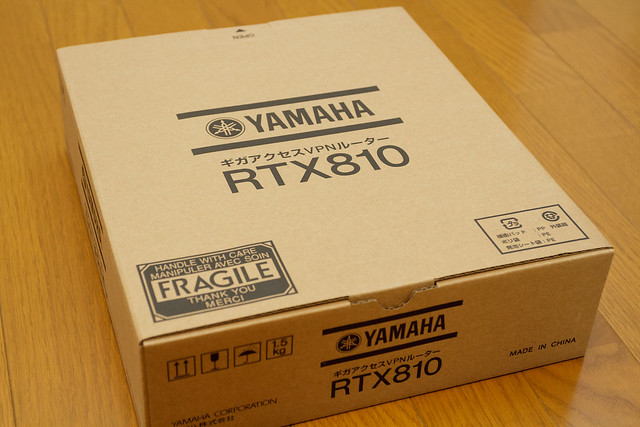
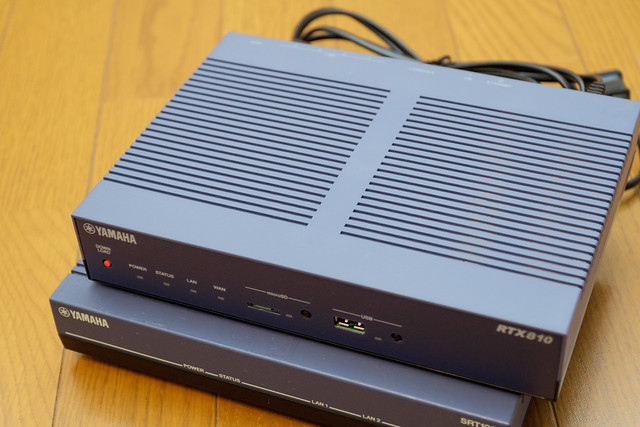
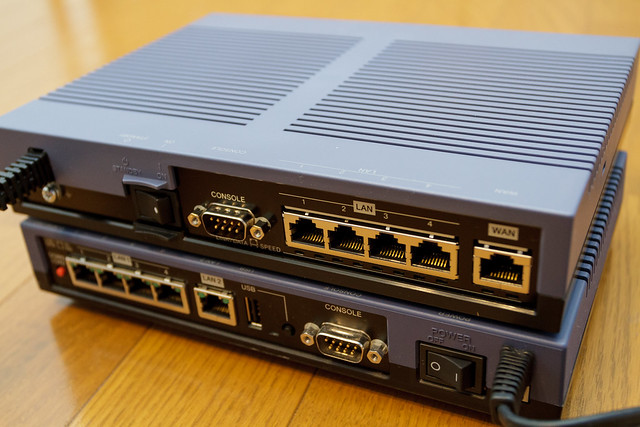
自宅LANを使って色々な実験をしようとすると、どうしてもローカルIPアドレスを参考書籍に合わせたくなったり、DHCPサーバーやDNSサーバーなどすでに動作している「本番環境」に影響を与えてしまうサーバーを動作させるのに不便なため、自宅ルーターのYAMAHA RTX810にVLANを設定し、検証用ネットワークを新たに設けてみました。

手始めにYAMAHAの公式サイトにて、VLAN関係のリファレンスを読んでみますが、「LAN分割」と「ポート分割」って何だよ!別々の機能なの・・?という具合に訳が分からなくなってしまいましたので、(単に私のネットワークスキルが低いだけかもしれませんが)ひとまず両者の機能について整理してみます。


・LAN分割機能: ポートごとに接続されるネットワークを分ける機能。
各ポートのサブネットが独立し、それぞれ別のネットワークとして機能させることができる。

例)
1番ポート 192.168.1.1/24のネットワーク
2番ポート 192.168.1.1/24のネットワーク
3番ポート 192.168.2.1/24のネットワーク
4番ポート 192.168.2.1/24のネットワーク
※パケットフィルタリングの設定をすれば、ネットワーク同士の通信も制御可能。

【コマンド記述】
port-based-optionの指定は =divide-network

・ポート分離機能: ポートごとに接続される端末の通信を分ける機能。
ポートごとをグループ分けし、相互通信が可能な端末とそうでない端末を分離させることができる。

例)
1番ポート 192.168.50.1の端末
2番ポート 192.168.50.2の端末
3番ポート 192.168.50.3の端末
4番ポート 192.168.50.4の端末
※1,2,3番ポートの端末同士の通信はOKだが、4番ポートの端末から他の端末には通信不可。

【コマンド記述】
port-based-optionの指定は =split-into-[分割したいポートを列挙]


用途から言えばLAN分割機能は純粋なVLANなので、フロアごとに部署がある企業などでネットワークを分離することを想定し、ポート分離機能は小企業や家庭などで所謂ネットワーク利用を「制限された端末」を作るのに使ってくださいということなんでしょうか・・。今回は「VLANを設定する」ことが目的なので、LAN分割機能を使った設定を試みます。

注意点として、VLANの設定はコマンドを打つ必要があり、ネットワークの設定を変更するためコンソール接続で行うのが無難です。(Telnetで手順を間違えると、ネットワークが繋がらなくなります。)

【設定例】
lan type lan1 port-based-option=divide-network
※ LAN1デバイスにVLANを使う設定
vlan port mapping lan1.1 vlan1
vlan port mapping lan1.2 vlan1
vlan port mapping lan1.3 vlan1
vlan port mapping lan1.4 vlan2
※ LAN1:1番-3番ポートはvlan1に、LAN1:4番ポートはvlan2にグループ分け
ip vlan1 address 192.168.100.1/27
ip vlan2 address 192.168.150.1/27
※ vlan1,vlan2のIPアドレスを設定する
provider vlan1 name 100subnet
provider vlan2 name 150subnet
※ vlan1,vlan2にニックネームを付ける
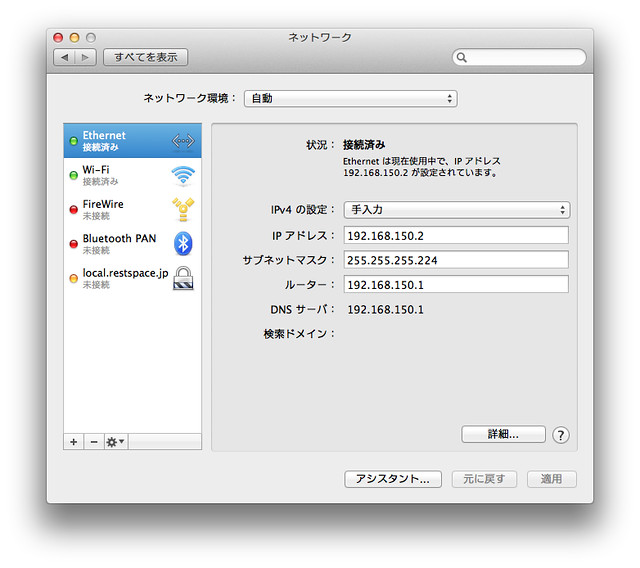
【OSのネットワーク設定 :MacOSX 10.9】
osx_vlanether

ちなみに今回の設定では、分割したネットワークにDHCPスコープを設定したり、フィルタリングの設定は行っていません。別途設定が必要な場合は「Open The Next」さんのブログ記事が参考になりそうです。

【LAN分割機能】
http://www.rtpro.yamaha.co.jp/RT/docs/lan-divide/
【RTX810: LAN1 に VLAN を設定したメモ】
http://www.manabii.info/2013/05/rtx810-vlan-setting.html

2013年11月17日日曜日

ReadyNAS 104をWINSサーバーにする・他

先日購入したReadyNAS 104を少々カスタマイズしてみました。

ReadyNAS 104はベースとなるOSにDebian GNU Linuxを採用し、ファイルサーバー(SMB)の機能はOSSである「Samba」によって構成されています。そんなわけで、せっかく24時間稼動するNASをもう少しLinuxサーバーらしく使ってみる方法はないものかと前々から考えていたのですが、手始めに「Samba」の機能拡張に挑戦してみることに。

とりあえず実現したい設定はこんな感じです。

1. SSHでメンテナンスが行えるようにする。
2. デフォルトでは共有フォルダのドットファイルが表示されるように
なっていて少々邪魔くさいので、非表示にする。
3. マスタブラウザ / ドメインマスタブラウザにする。
4. どうせなら、WINSサーバーにもなってもらう。
5. remote announce / remote browse syncのパラメーターをonにして、
VPNを張っている実家からWindowsの「マイネットワーク」等でReadyNASや
自宅のPCがブラウジングできるようにする。


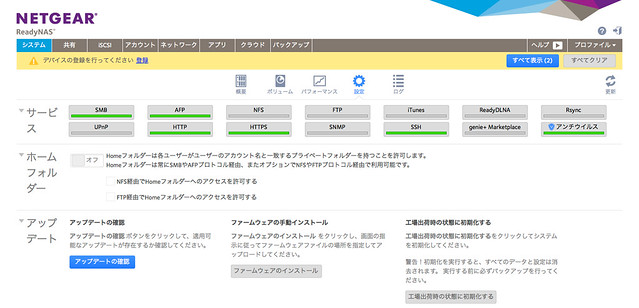
1.のSSH接続の設定は簡単で、WEB管理画面からSSHサービスの機能をオンにするだけ。以前のReadyNASはSSH接続のためのアドオンを公式サイトからダウンロードし、インストールする必要がありましたが、こちらのサイトによればReadyNAS 102 , 104はWEB管理画面から機能のオンオフが可能になっているようです。

readynas_web

ただ、ReadyNASのSSH接続は何故か一般ユーザーではなくrootユーザーしかログインできない設定になっていたりします。(普通は逆なんだけどな・・。)

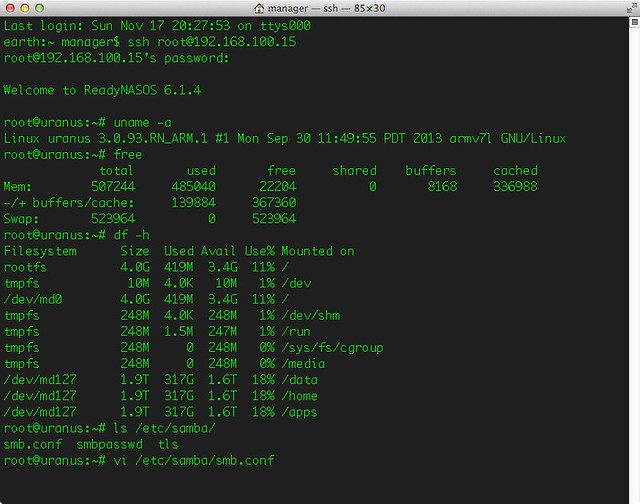
rootのパスワードですが、初期状態だとWEB管理画面で使用するadminのパスワードと同じものになるので、adminのパスワードをターミナルに入力してログインを試みます。

readynas_ssh

無事にログイン成功。

引き続き2.から5.までの設定のため/etc/samba/smb.confを確認してみると、やはりマスタブラウザやWINSの設定はされていないため、[global]セクションに下記を追加します。ところで、ReadyNASのsmb.confは/etc/frontview/samba/以下の個別ファイルをインルードし、クライアント別や、共有別に設定ファイルを読み込むようになっていたのがとても気になりました。

・・Sambaってそんなこともできるんですね。
os level = 128
preferred master = Yes
local master = Yes
domain master = Yes
wins support = Yes
remote announce = 192.168.100.31/WORKGROUP 192.168.200.31/WORKGROUP
remote browse sync = 192.168.100.31 192.168.200.31
hide dot files = yes

上から4行目まではマスタブラウザ / ドメインマスタブラウザ関係の設定、5行目はWINSサーバーの有効化、6-7行目は別セグメントになっている自宅と実家のネットワークアドレスにブラウジング関係の情報を通知する設定、8行目はドットファイルを表示しない設定になります。設定が終わったら念のため再起動をかけてから動作テストをします。ちなみに192.168.100.31 / 192.168.200.31は特定のサーバーのIPではなく、ブロードキャストアドレスです。(サブネット分割をしているため)

wins.datの確認(このファイルが出来ていれば、WINSが正しく動作している)
root@uranus:~# cat /var/lib/samba/wins.dat 
VERSION 1 0
"WORKGROUP#1e" 1384951700 0.0.0.0 e4R
"EARTH#00" 1384713086 192.168.100.10 64R
"WORKGROUP#00" 1384951700 0.0.0.0 e4R
"SMB_NSCHECK#ff" 1384714153 0.0.0.0 e4R
"URANUS#20" 1384951700 192.168.100.15 66R
"WORKGROUP#1b" 1384951700 192.168.100.15 64R
"URANUS#00" 1384951700 192.168.100.15 66R
"EARTH#20" 1384713086 192.168.100.10 64R
"URANUS#03" 1384951700 192.168.100.15 66R
マスタブラウザになれているか確認(ReadyNASのIPアドレスが帰ってくればOK)
root@uranus:~# nmblookup -M WORKGROUP 
192.168.100.15 WORKGROUP<1d>

とりあえず今回はここまで。別セグメントからのブラウジングは実家に帰った時にでも確認するとして、Windowsネットワークとブラウジング関係の勉強は、この辺がとても参考になりましたので、リンクを置いておきます。

【Windowsネットワークのブラウジング問題の解明】
http://www.samba.gr.jp/doc/browsing/
【複数セグメントでのマスターブラウザ、ローカルマスターブラウザの配置】
http://www.voodoomarketing.net/2007/07/post-364/
【Windowsネットワーク】
http://www.geocities.jp/hanoura123/browse/windows.htm

2013年11月15日金曜日

ロリポップ!レンタルサーバーのキャンペーンがアレな件

レンタルサーバーの「ロリポップ!」のページを何気なく開いたら、なにやら創業12周年キャンペーンをやっているようですが、そのプレゼント企画が完全に悪ノリでした。

okama
「ロリポップ!じゅじゅじゅ12周年記念 カマちゃんキャンペーン」
http://lolipop.jp/okama/


「オカマ(お釜)と金玉(金のお玉)が当たる!」

・・って、どーなのよコレ。
しかも、Twitterでツイートすることでキャンペーン応募を募るようですが、

「ツイートだけで、だれとでもイケちゃう」

なんてキャッチフレーズまで書いてあるし。


少し前に、ホクトのきのこCMがあまりにもセクシーすぎてあっという間に放送禁止になった。なんていう話題がありましたが、当のロリポップは8月にWordPressのパーミッション設定をミスって、大規模なユーザーサイトの改ざん事故をやらかしているだけに、被害に遭ったユーザーがこれを見たらどう思うのやら・・。「炎上マーケティング」もほどほどにしておかないと、本当に炎上してしまい笑えない事態になることもあるらしいので、ちょっと心配です。

2013年11月3日日曜日

ReadyNAS 104を購入しました

先日、自宅アパートと実家を拠点間VPNで接続したことをきっかけに、双方のネットワークから利用できるストレージがそろそろ必要かな?と思っていたのですが、職場にて

「NETGEARのコンシューマ向けNAS製品が高機能で良いらしい」

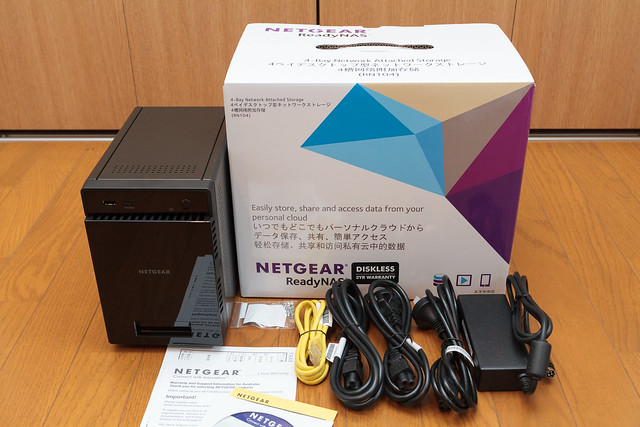
という評判を耳にしたことがきっかけで、ReadyNAS 104を早速購入してみました。

20131025-1

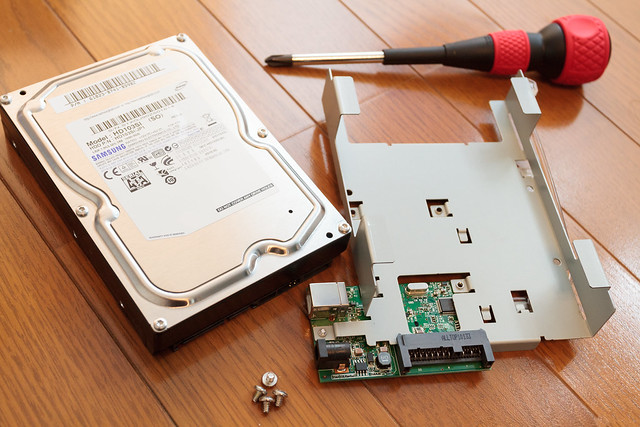
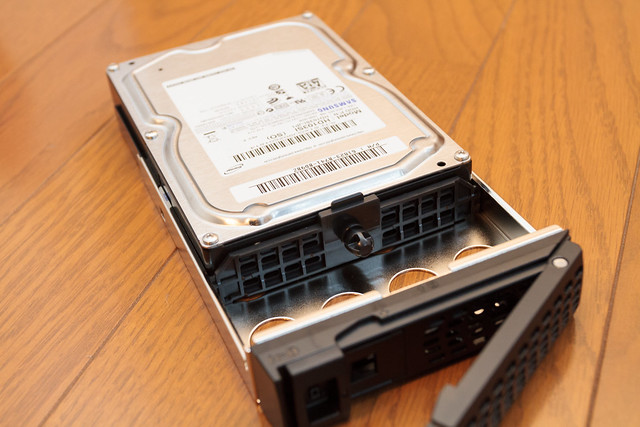
USBハードディスク分解中。このSamsing製HDDは認識すらしてくれませんでした。
20131025-3

20131025-4

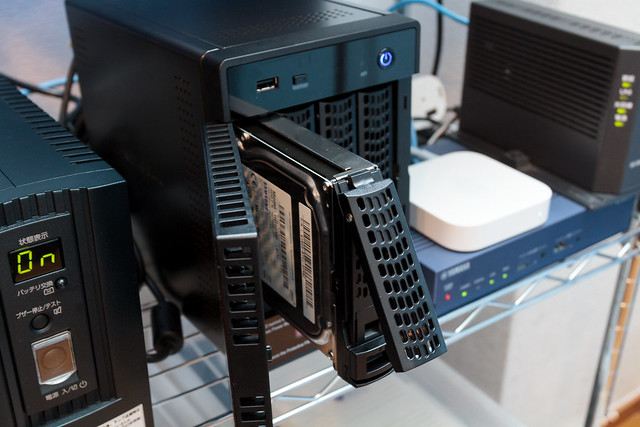
合計4台までのハードディスクを搭載できるようです。
20131025-5

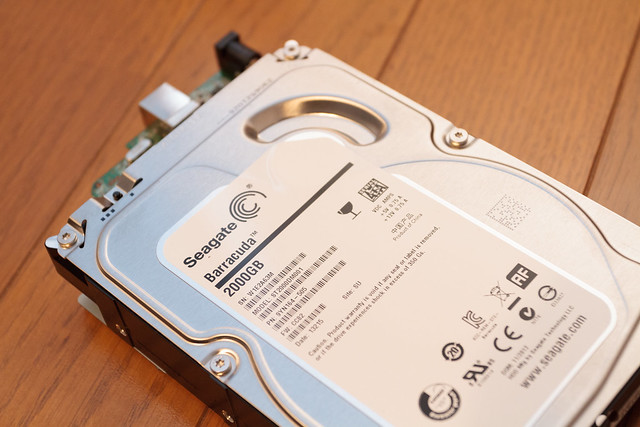
Seagate製のこちらのHDDはコンパチビリティリストにもあるため、一発認識でした。
20131025-6

20131025-8


とりあえず、HDDはバッファロー製の外付けハードディスク2台(中身はそれぞれサムスンとSeagate製のディスクが入っていました。)を分解して使うことに決め、NAS本体のみを購入してみたわけですが、ここで一つ問題発生。NETGEARのNASはハードウェア動作条件が厳しく、コンパチビリティリストに載っていなかったサムスン製の1TBのハードディスクは認識すらしてくれません。

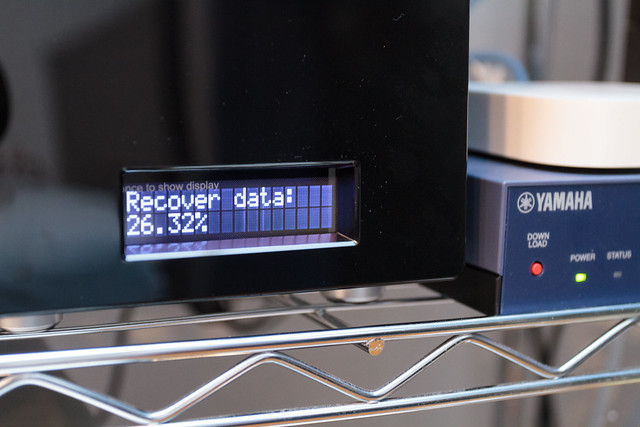
幸い、2TBのSeagate製ハードディスクはコンパチビリティリストにあり、こちらはまったく問題なく使えることが分かったため、同じモデルのディスクを急遽Amazonで購入。HDD2台で合計2TBのRAIDを構築し、SMBを利用したストレージの利用や、MacのTime Machineバックアップ先ディスクとして利用する設定も難なく済ませることができました。


それにしてもこのReadyNAS、とてもコンシューマ向けとは思えないほど充実した運用ができるようで、ユーザー/グループを細かく設定しアクセスコントロールを行うことはもちろん、搭載OSがDebian GNU Linuxをベースにしているため、iSCSIの仮想ディスクとして使うことや、UNIXで使われるNFS対応、FTPアクセス、挙句の果てはSSHからの操作にまで対応しているようです。

巷のブログでは、このNASの自由度の高さを生かしてカーネルの再構築をしてみたり、LAMP環境をインストールしてWordPressを動かしている人(ここまで来ると、NASというよりただの自宅サーバーな気もする。)もいるようで、やろうと思えば「かなり遊べる」一品のようで・・。

私は今のところNASの「ハック」にはあまり興味はないのですが、時間が出来たら、VMware Fusionで別途動かしているCentOSのSambaにActive Directoryでも構築して、ReadyNASの認証をAD経由でやってみるくらいのお遊びにはいずれチャレンジしてみようと思います。

2013年10月25日金曜日

RTX810 - SRT100で拠点間VPNを構築

先日、自宅で使っていたYAMAHA SRT100をリプレイスし新しくRTX810を追加購入したため、余ったSRT100を実家に設置して拠点間VPNを構築してみました。

20131012-1

20131012-2

20131012-3

どちらのルーターも基本設定はWebベースで行えるため、基本的なネットワークの知識があれば、案外簡単に繋がってしまうものですが、あえて言うなら「相手先のルーターと合わせる設定」と「接続相手を指定するための設定」「自分自身の設定」が混在しているため、VPNルーターを触るのが初めてだと理解するのに多少の時間が必要だったります。(私自身がまさしくそうでした。)

とりあえず、VPN構成で押さえるべきポイントは

・基本的なプロバイダへの接続と、ネットボランチDNSの登録は済ませておく(SRT100は、ウィザード設定にて「IPSec VPNを使用」をチェックする項目があり、これを行っておかないとフィルタリング設定を自分でやる羽目になるので注意!)
・2つのルーターのセグメントは別のものを設定しておく(L2TPv3非対応のため)
・相手と合わせる設定は「認証」相手先を指定する設定は「接続先」その他は「自ルーターの設定」と覚えておく

といったところでしょうか。備忘録のため、今回2台のルーターのWeb管理画面から設定した項目をそれぞれ塗り分けてみたので、参考までに・・。


<自宅側の設定 RTX810 ネットワーク:192.168.100.0/28>

設定名: 任意の名前
認証鍵: パスフレーズを入力(対向ルーターと合わせる)
接続先の識別方法: IPアドレスで識別にチェックを入れる
相手のアドレス: 対向ルーターのネットボランチDNSホスト名
自分の名前を通知する: 設定不要
名前で識別: 設定不要
認証アルゴリズム: HMAC-SHA
暗号アルゴリズム: AES-CBC
IKEキープアライブ: 使用する
送信回数: 6回
自分側のID: 自ルーターのIPアドレス
ネットマスク: 自ルーターのネットマスク
ペイロードの種類: 2
NATトラバーサル: 使用する
経路情報: 対向ルーターのネットワークアドレス

<実家側の設定 SRT100 ネットワーク192.168.200.0/28>

トンネル名: 任意の名前
認証鍵: パスフレーズを入力(対向ルーターと合わせる)
相手先をアドレスで識別する: チェックを入れる
相手のアドレス: 対向ルーターのネットボランチDNSホスト名
自分の名前を通知する: 設定不要
相手先を名前で識別: 設定不要
自分のIPアドレス: 自ルーターのIPアドレス
NATトラバーサル: Onにチェックを入れる
XAUTH: チェックを入れない
認証アルゴリズム: HMAC-SHA
暗号アルゴリズム: AES-CBC
IKEキープアライブ: On
経路情報: 対向ルーターのネットワークアドレス

【RTX810 - 基本設定からVPN接続設定のマニュアル】
http://jp.yamaha.com/products/network/solution/vpn/smartphone/vpn-smartphone-setup_rtx810_gui/
【SRT100 - 基本設定からVPN接続設定のマニュアル】
http://jp.yamaha.com/products/network/downloads/catalog/images/srt100guide.pdf


ちなみに、今回のVPN構築には「実家に帰省した時もファイルサーバーやらNASを使いたい」というのが主目的なのですが、そのお話はまたの機会したいと思います。

2013年5月6日月曜日

LPIC Level1 102試験合格

LPIC Level1 102試験合格しました。

4月になってから仕事の都合で勉強していたLPICですが、約一ヶ月で晴れてLevel1認定となりました。(101試験合格時の記事はこちら)巷では「記述問題や、テキストに載っていない問題が多く出題されるので難しい」と言われる102試験ですが、確かに実際に受験してみると、記述問題の多さももちろんですが、前回の101試験に比べてややこしい問題が多かった気がします。というよりむしろ

LPICの小難しさは、Google翻訳でそのまま訳したような問題文のせいなんじゃ・・。
(・・絶対そうに違いないと密かに思っているのは私だけじゃないはず。)

20130129-1
今回使用した問題集、通称「黒本」と「あずき本」。ほとんどの受験者が手にする定番参考書です。

それはさておき、学習自体は多くのコマンドの暗記が必要な101試験に比べて覚えることも少ないせいか、前回の半分以下で済みました。仕事や趣味を問わずLinuxを元々触っていて、そこそこ興味のある人にとっては102試験の範囲は見慣れた設定ファイルやコマンドも多いので、101試験と比べてはるかに楽しんで進められるはずです。

かくいう私も参考書を読み終えて、問題集に取りかかるとすぐに「あ、これはそんなに時間をかけなくてもイケるな。」という印象でした。ちなみに、今回も時間の関係上、確実に覚えているところは落とさずに、苦手な分野はある程度スルーするという方法を実践したところ、取得点数は前回と同じ670点で、下のスコアからも分かるように誰が見ても得手不得手が一目瞭然な結果となりました。

シェル、スクリプト、およびデータ管理 70%
ユーザインターフェースとデスクトップ 100%
管理業務 83%
重要なシステムサービス 90%
ネットワークの基礎 78%
セキュリティ 66%
-------------

今後はすぐにでもLevel2といきたいところですが、会社からはJP1認定エンジニアITIL V3 Foundationを勉強するように言われているので、しばらくLinux関連の試験はお休みです。個人的にはベンダー試験と並行して国家試験である「情報処理技術者試験」も勉強したほうがいいような気もするんですけどね・・。

2013年4月21日日曜日

LPIC Level1 101試験合格

ブログを書くのはかなり久しぶりになります。

2月にCP+関連の記事を更新してからというものの、学生生活最後のレポート提出やら、卒業式や卒業旅行、新しい職場での研修、新居の契約と引っ越しなどに忙殺されすっかりブログを書くのを忘れてしまっていました。

そんなわけで4月から社会人になったわけですが、就職先はIT関係の中小企業。私は写真以外にも、以前から趣味でLinuxサーバー構築などをやっていて、「どうせならそこそこ好きなことを仕事にしてみるか」というわけで今の会社に入ったのですが、そんなある日、会社からこんな指示をもらいました。

「Linux触っていたのなら、とりあえずLPIC取りなよ。」

実のところ、LPIC自体は2005年に一度101試験だけ「趣味」で受けて合格していたのですが、有意性の期限とやらで、改めて101試験の再認定を取らなければ102試験に合格したとしてもLevel1認定とならないそうなので、もう一度勉強し直すことに。

勉強時間は主に通勤時間と会社から与えられた学習時間(新入社員の特権ですね!)を使い、2週間を目処に定番のあずき本や黒本、Web問題集のPing-tをこなして、会社ではLinux入りのノートPC、自宅では趣味で借りているさくらのVPSのUbuntu環境を「実機」としてちょくちょく触り「コマンド暗記するのに飽きた・・。」頃を見計らって試験を受けに行ったところ、800点満点中、640点でサクッと合格しました。

ちなみにセクションごとの正解率はこんな感じ。

システムアーキテクチャ 75%
Linuxのインストールとパッケージ管理 90%
GNUとUnixのコマンド 69%
デバイス、Linuxファイルシステム、ファイルシステム階層標準 80%
-------------


もちろん今後の目標は「5月初旬までに102試験に合格して、Level1認定」なのですが、唯一気になることが一つだけ。それはというと

完全趣味で受けた2005年のほうが710点と高スコアなこと・・。

仕事の合間の勉強で期間が2週間しかなかった(前回は2ヶ月以上)とはいえ、これから職業にしようって人がこれで良いのだろうか・・(苦笑)
Related Posts Plugin for WordPress, Blogger...